Paiement
Après validation du montant (ou du panier), l'écran de paiement propose les moyens de paiement disponibles.
Choisir un moyen de paiement
Les moyens de paiement acceptés s'affichent sous forme de tuiles. Appuyer sur le moyen souhaité pour lancer la transaction.
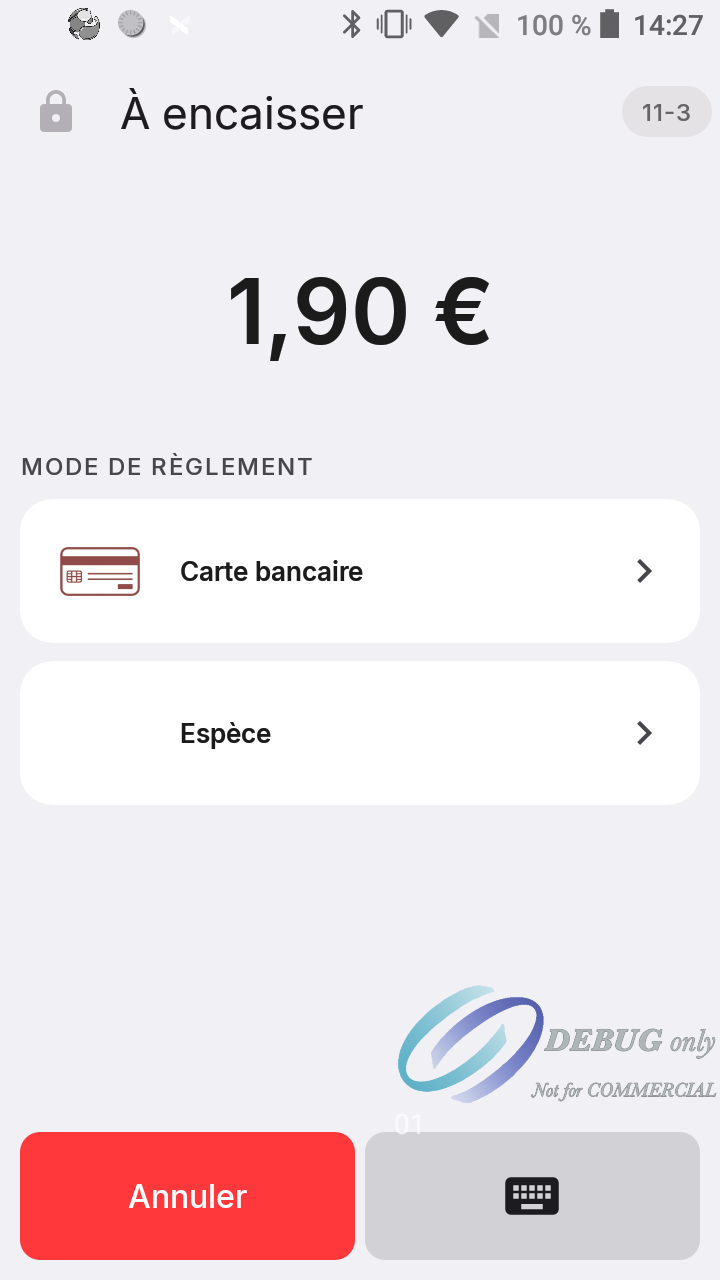
Moyens de paiement par carte
Quand une carte a été identifiée (voir Recherche d'une carte), les moyens de paiement correspondants apparaissent avec un solde disponible affiché sous leur libellé.
Cashback
La tuile n'apparaît que si une carte cashback a été trouvée avec un solde exploitable. Appuyer dessus règle automatiquement le montant restant dû, plafonné au solde de la carte — ou le montant fractionné en cours si un paiement fractionné est actif.
Carte sans contact (cashless)
Contrairement au cashback, cette tuile est toujours visible, qu'une carte ait déjà été trouvée ou non :
- Carte déjà identifiée : se comporte comme le cashback (solde affiché, montant plafonné automatiquement).
- Aucune carte identifiée : appuyer sur la tuile déclenche directement une lecture (NFC par défaut, ou un autre mode selon la configuration du point de vente — voir Recherche d'une carte), puis le débit s'enchaîne automatiquement dès la carte identifiée — sans passer par l'écran de recherche.
Si la carte lue de cette façon n'a pas de solde exploitable, le message « Solde insuffisant sur cette carte » s'affiche et aucun débit n'est effectué.
Plusieurs cartes cashless peuvent se succéder pour régler un même ticket : une fois la carte lue depuis la tuile entièrement débitée, la tuile redemande une nouvelle identification pour le montant restant — autant de fois que nécessaire, sans repasser par l'écran de recherche. Contrairement à une carte identifiée en amont (voir Recherche d'une carte), une carte lue de cette façon ne devient jamais le consommateur affiché sur le ticket : elle ne sert qu'à régler.
Voir aussi Recharger une carte cashless, un parcours dédié déclenché depuis la recherche générale plutôt que depuis cet écran.
Carte et chèque cadeau
Le programme cadeau peut faire apparaître jusqu'à deux tuiles distinctes selon ce qui a été trouvé, jamais utilisées dans un même règlement :
- Carte cadeau : se comporte comme le cashback (solde affiché, montant plafonné/fractionnable). Si plusieurs cartes cadeau ont été trouvées, le montant est prélevé en priorité sur la carte au solde le plus élevé.
- Chèque cadeau (même libellé, suffixé « (chèque) ») : montant entièrement automatique, jamais saisi ni fractionné. Si plusieurs chèques sont éligibles, les plus petits sont consommés en premier, pour minimiser la valeur perdue si le montant restant dû est inférieur à un chèque — un chèque n'est jamais rendu partiellement.
Voir aussi le cumul cartes et chèques cadeau, affiché dès la recherche de carte.
Fidélité
Une carte fidélité ne propose aucune tuile de règlement : elle n'est pas un moyen de paiement. La trouver l'associe simplement au ticket pour le programme de fidélité, automatiquement, sans action supplémentaire.
Déroulement du paiement
Une fois le moyen sélectionné, l'écran affiche Paiement en cours…
La suite dépend du moyen de paiement :
- Carte bancaire : le terminal de paiement intégré prend le relais (présenter la carte, smartphone ou montre)
- Espèces / autres : le paiement est enregistré directement
En cas de succès, l'écran affiche Paiement accepté et passe automatiquement à l'étape ticket.
Signature du client
Certains paiements par carte demandent la signature du client. Dans ce cas, une fois le paiement accepté, le ticket à faire signer est traité automatiquement :
- si une imprimante est disponible, le ticket commerçant est imprimé : le faire signer au client ;
- si l'appareil n'a pas d'imprimante (téléphone), le ticket à recopier s'affiche directement à l'écran ;
- si l'impression échoue (plus de papier, capot ouvert), un écran propose Réessayer, Afficher le ticket à l'écran, ou Ignorer.
Lorsque le ticket est affiché, le recopier puis le faire signer au client, et appuyer sur Continuer pour poursuivre. Réessayer reste proposé : si seul le papier manquait, le recharger puis relancer l'impression évite de recopier le ticket à la main.
Le ticket est affiché exactement tel que la banque l'a produit, mise en page comprise, afin de pouvoir être recopié à l'identique.
Si le paiement est refusé ou abandonné, aucun ticket de signature n'est demandé.
Ces mêmes écrans servent au ticket commerçant : quand son impression échoue, il peut lui aussi être affiché à l'écran plutôt que perdu.
Paiement fractionné (Split)
Si le paiement fractionné est activé (voir Paramètres), il est possible de répartir un montant sur plusieurs moyens de paiement successifs. Le montant restant est mis à jour après chaque règlement partiel.
Erreurs de paiement
| Message | Signification | Action |
|---|---|---|
| Paiement refusé | La banque a refusé la transaction | Proposer un autre moyen de paiement |
| Erreur de paiement. Veuillez réessayer | Problème technique côté application de paiement | Réessayer ou choisir un autre moyen |
| L'application de paiement n'a pas répondu | Timeout — pas de réponse dans le délai imparti | Vérifier l'état du terminal de paiement et réessayer |
| Impossible de démarrer le paiement | Pré-condition non remplie (montant nul, caisse non ouverte…) | Vérifier le montant et l'état de la journée |
| Paiement accepté mais non enregistré | Paiement réussi côté terminal, mais échec de la sauvegarde locale | Contacter le support — ne pas relancer la transaction |
En cas de message « Paiement accepté mais non enregistré », ne pas tenter de rejouer la transaction. Contacter immédiatement le support Ciss avec l'horodatage de l'incident.
Annuler un paiement en cours
Appuyer sur la flèche Retour (bouton orange) pour annuler et revenir à l'écran précédent, si le paiement n'a pas encore démarré côté terminal.