Rapport flash
Le rapport flash est une consultation en lecture seule des totaux de la journée en cours. Il peut être consulté à tout moment sans interrompre l'activité.
Accéder au rapport flash
Depuis le menu latéral, appuyer sur Flash.
L'écran affiche Chargement du rapport en cours… le temps de récupérer les données, puis présente le rapport.
Avertissement de transmission (le cas échéant)
Si des tickets restent en attente de transmission à un service (Fidélité, Cashback…), un bandeau s'affiche en haut de l'écran : « N ticket(s) en attente de transmission au service X ». Ce n'est pas une anomalie bloquante : la transmission est automatiquement retentée en arrière-plan. Tant qu'elle n'a pas abouti, le client concerné ne bénéficie pas encore du gain associé à ce ticket (points de fidélité, cashback…).
Ce bandeau n'apparaît que s'il y a effectivement quelque chose en attente ; il n'a aucun équivalent sur le ticket imprimé.
Période et chiffre d'affaires
Juste sous le titre, la période couverte par le rapport s'affiche : « Depuis le [date d'ouverture] » tant que la journée est en cours. C'est toujours la période d'ouverture du terminal, quel que soit le périmètre affiché (voir ci-dessous).
Le chiffre d'affaires de la journée s'affiche en gros en haut de l'écran, dans une bulle de couleur : Ventes − Remises, dons et pourboires exclus (ce sont des montants encaissés pour le compte d'un tiers, pas du chiffre d'affaires). La couleur de la bulle indique si le rapport est cohérent — voir Écart détecté plus bas.
Bloc Ventes
Le nombre de ventes finalisées dans la journée s'affiche juste au-dessus de ce bloc, en tout premier sur l'écran — les rechargements de carte n'y sont pas comptés, voir le bloc Encaissements plus bas.
- Ventes : montant total des ventes, hors dons et pourboires
- − Remises : total des remises accordées. Appuyer sur la ligne pour déplier la ventilation par origine (Fidélité / Coupon / Manuelle / Autres)
- Chiffre d'affaires (ligne mise en valeur) : Ventes − Remises
Changer le périmètre affiché
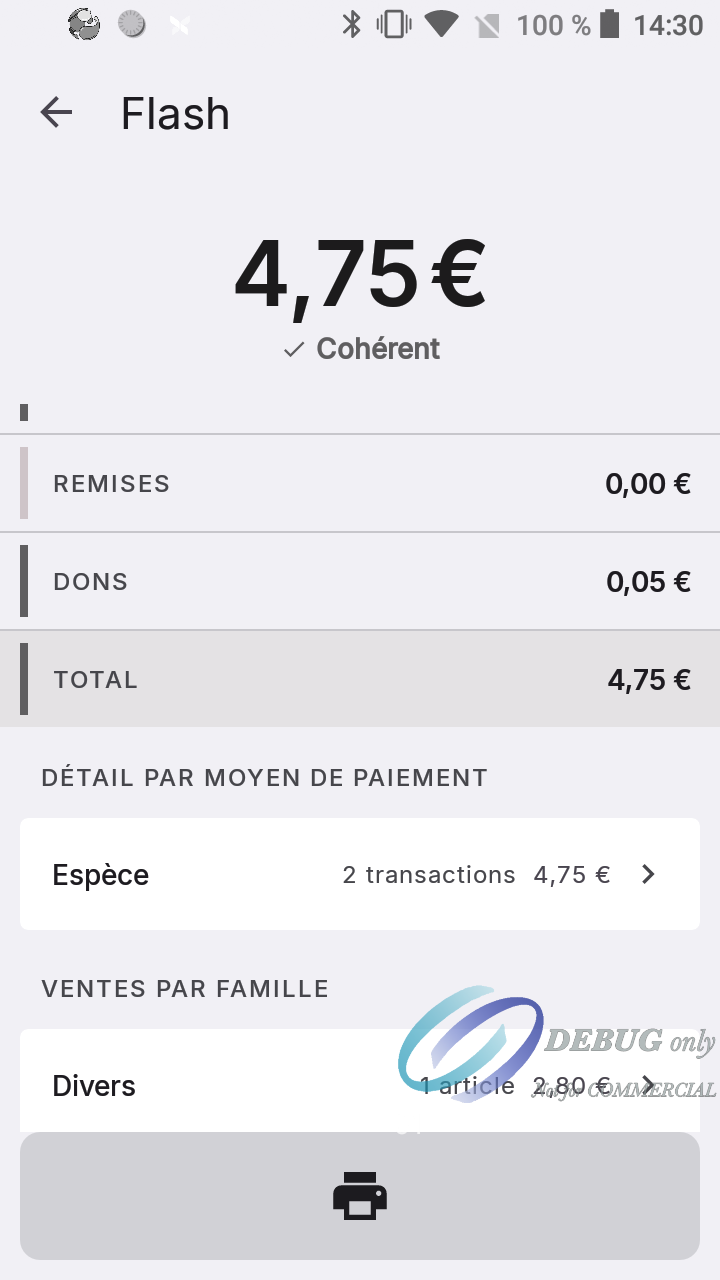
Le nombre de transactions de la journée s'affiche juste au-dessus du bloc Encaissements, sous le bloc Ventes.
Si plusieurs caisses sont connectées au terminal, un sélecteur de périmètre s'affiche sur la même ligne :
| Périmètre | Affichage |
|---|---|
| Toutes les caisses | Totaux consolidés de toutes les sources |
| Terminal | Transactions du terminal uniquement |
| N° X — Nom de la caisse | Transactions d'une caisse spécifique |
Bloc Encaissements
Une ligne Rechargements de carte apparaît juste sous le nombre de transactions si des cartes cadeaux ou cashless ont été rechargées ce jour-là — un rechargement encaisse de l'argent mais ne correspond à aucune vente.
- Débits : total des montants débités
- − Annulations : total des annulations
- − Crédits : total des rechargements de carte cadeau ou cashless (voir plus haut)
- Annulations crédit : total des annulations de ces rechargements
- Total encaissé (ligne mise en valeur) : Débits − Annulations − Crédits + Annulations crédit — ce qui a été réellement collecté, dons et pourboires compris
- − Dons : total des dons collectés (visible si le service Dons est activé, ou si un don a réellement été enregistré)
- − Pourboires : total des pourboires collectés (même règle que les dons)
- Total (ligne mise en valeur) : Total encaissé − Dons − Pourboires — comparable au chiffre d'affaires affiché en tête d'écran
Écart détecté
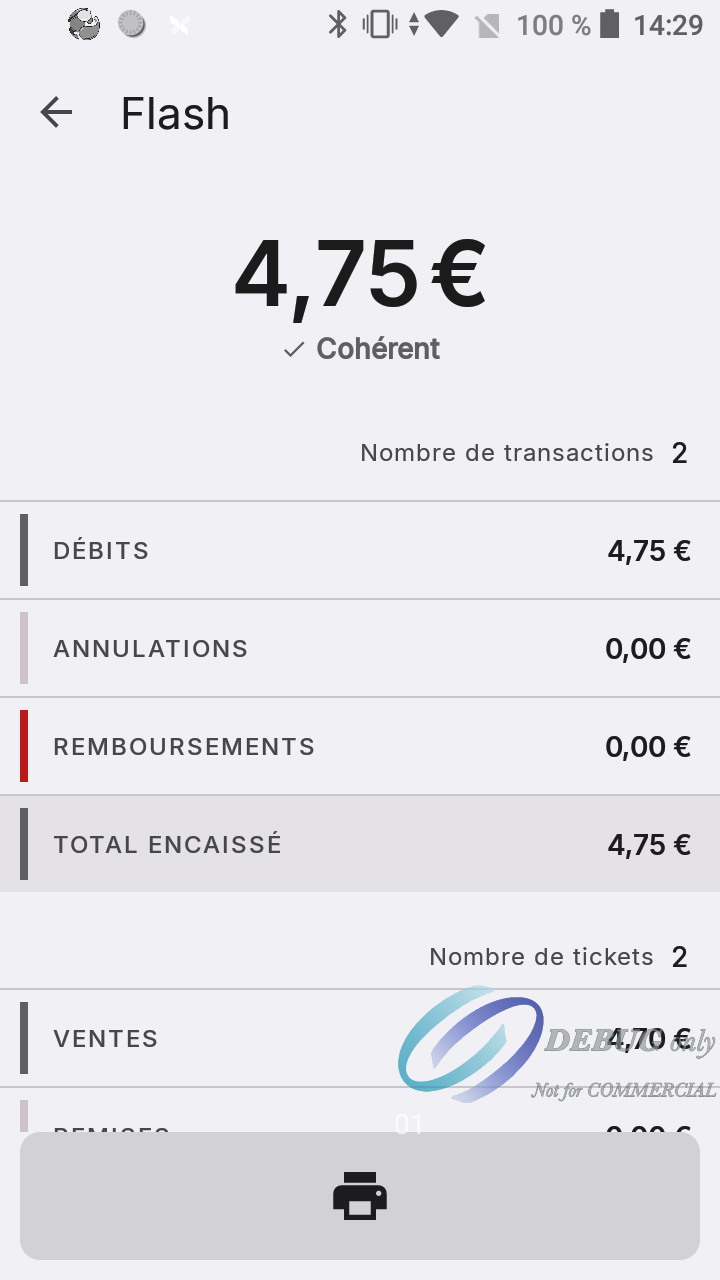
Le chiffre d'affaires affiché en tête d'écran doit toujours être strictement identique à d'autres chemins de calcul indépendants du rapport : le Total (bloc Encaissements), le Total du détail par moyen de paiement, le Total du détail par famille, et le Total du détail par TVA.
Quand tout concorde, la bulle du montant de tête est verte. Si un désaccord est détecté, la bulle devient rouge, et un point rouge apparaît en plus à côté des lignes en cause :
Une bulle ou un point rouge signale un bug — pas un cas normal, quelle qu'en soit la cause apparente. À signaler au support avec le détail de la journée concernée.
Détail par moyen de paiement
Appuyer sur une ligne de moyen de paiement pour afficher le détail de ses transactions, incluant la ventilation par type de carte (carte bancaire) ou par mouvement.
La ligne Dons (et Pourboires) de ce détail n'apparaît pas pour un moyen de paiement à solde (carte cadeau, cashless, cashback) : ni l'un ni l'autre n'y sont jamais proposés au moment du paiement.
Sur cet écran, le montant de tête change de sens : il affiche le Total encaissé de ce moyen de paiement (et non plus le chiffre d'affaires) — voir ci-dessous.
Ce détail affiche deux totaux distincts :
- Total encaissé (également repris en tête d'écran) : ce qui a réellement transité par ce moyen de paiement — débits − annulations [− crédits + annulations crédit] — avant soustraction des dons/pourboires. Pour l'Espèce, c'est le montant qui doit se retrouver physiquement dans le tiroir-caisse.
- Total : le même montant, dons et pourboires déduits — comparable au chiffre d'affaires de la liste des moyens de paiement.
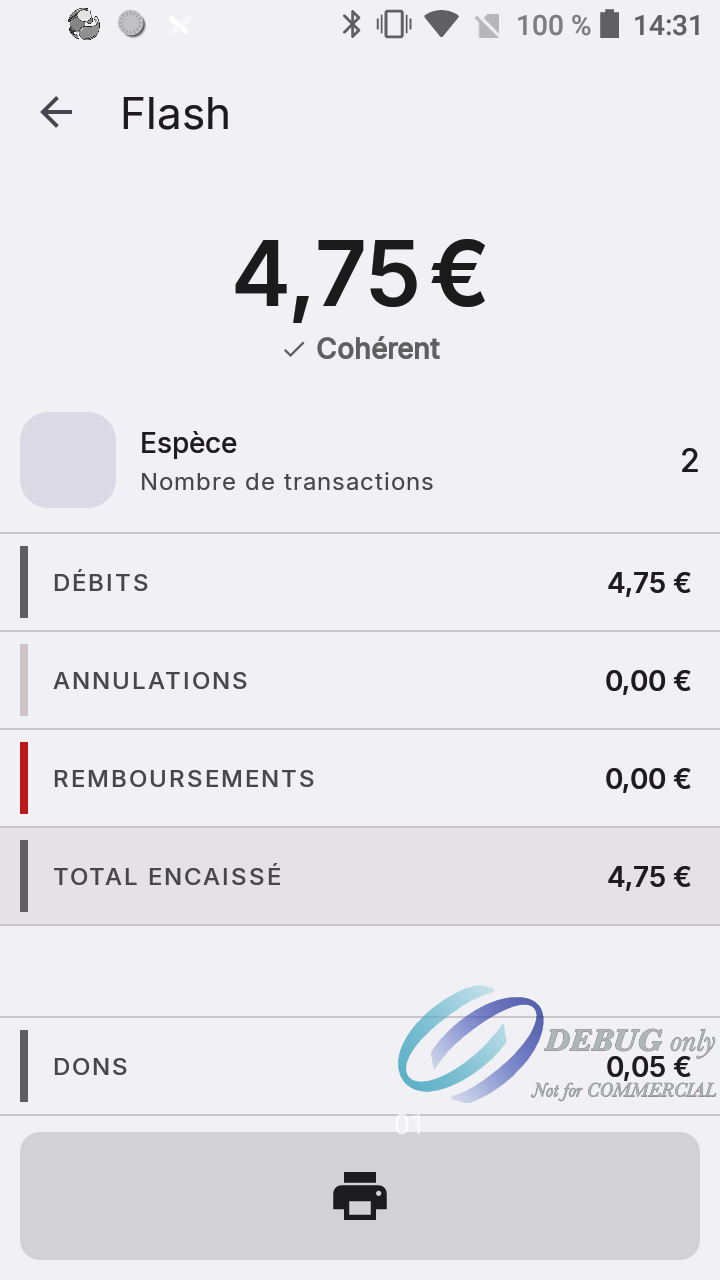
Appuyer sur la flèche Retour (bouton orange) pour revenir à la liste.
Sous la liste des moyens de paiement, trois lignes récapitulent son propre chemin de calcul jusqu'au chiffre d'affaires :
- Sous-total : somme des montants nets de tous les moyens de paiement (le nombre total de transactions y figure aussi)
- − Dons / − Pourboires : mêmes montants que le bloc Encaissements
- Total (ligne mise en valeur) : doit être identique au chiffre d'affaires affiché en tête d'écran
Détail par TVA
Uniquement en mode catalogue (comme « Détail par famille » ci-dessous) : la ventilation par taux de TVA de la journée entière, tous produits confondus, présentée en colonnes — une ligne de légende (HT / TVA / TTC) rappelle ce que contient chaque colonne.
- Une ligne par taux (« 20 % », « 10 % »…) : montant HT, montant de TVA, montant TTC
- Sous-total : somme de ces lignes
- Hors TVA : la part du chiffre d'affaires qui n'est rattachée à aucun taux (vente au montant libre sans taux sélectionné, produit hors nomenclature TVA) — n'apparaît que si cette part n'est pas nulle
- Total (ligne mise en valeur) : Sous-total + Hors TVA — doit être identique au chiffre d'affaires affiché en tête d'écran ; un point rouge apparaît sinon, comme sur les autres totaux du rapport (voir Écart détecté)
Détail par famille
Les ventes sont également regroupées par famille de produit, triées par chiffre d'affaires décroissant :
- Le libellé de la famille (ou Divers si le produit ne dispose d'aucune famille, ou pour une vente au montant libre)
- Le nombre d'articles vendus (« 1 article » / « N articles »)
- Le montant TTC de la famille
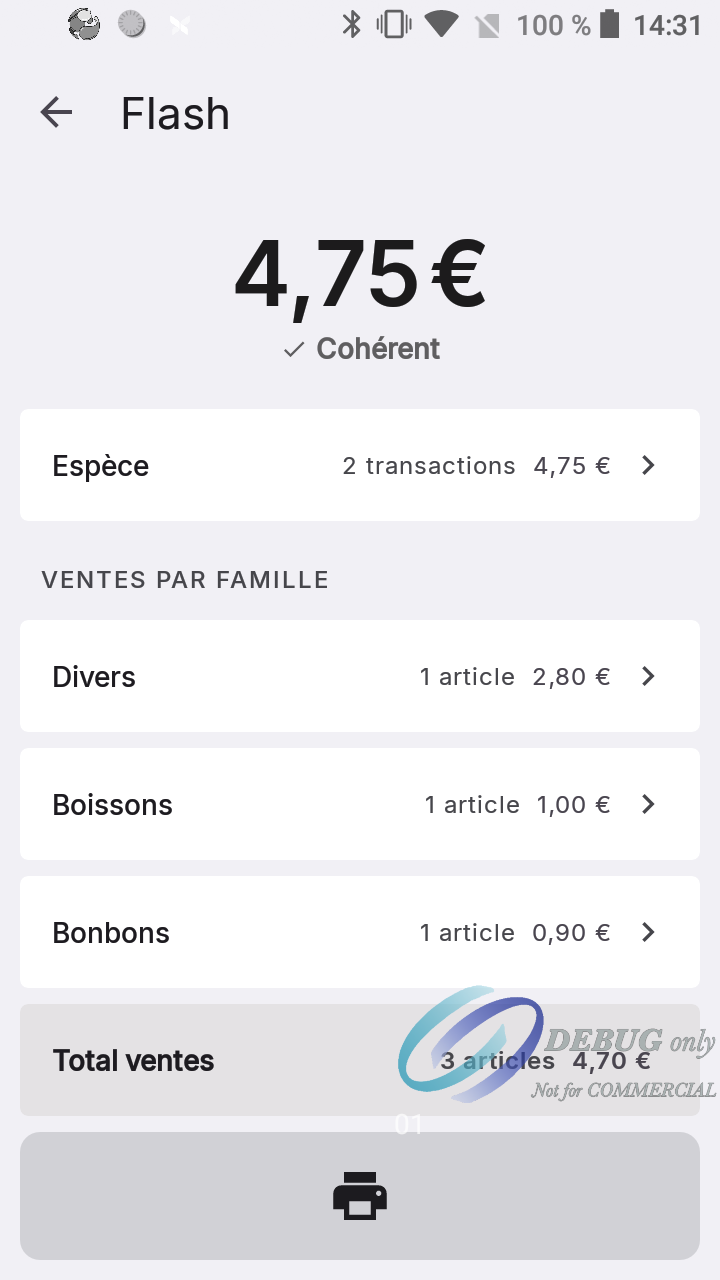
Appuyer sur une ligne pour déplier :
- − Remises, la remise éventuellement accordée sur cette famille (si absente, la ventilation TVA démarre directement)
- la ventilation par taux de TVA, présentée dans les mêmes colonnes HT / TVA / TTC que le bloc « Détail par TVA » ci-dessus, avec sa propre ligne de légende
Un séparateur apparaît entre les deux quand la famille a les deux à la fois.
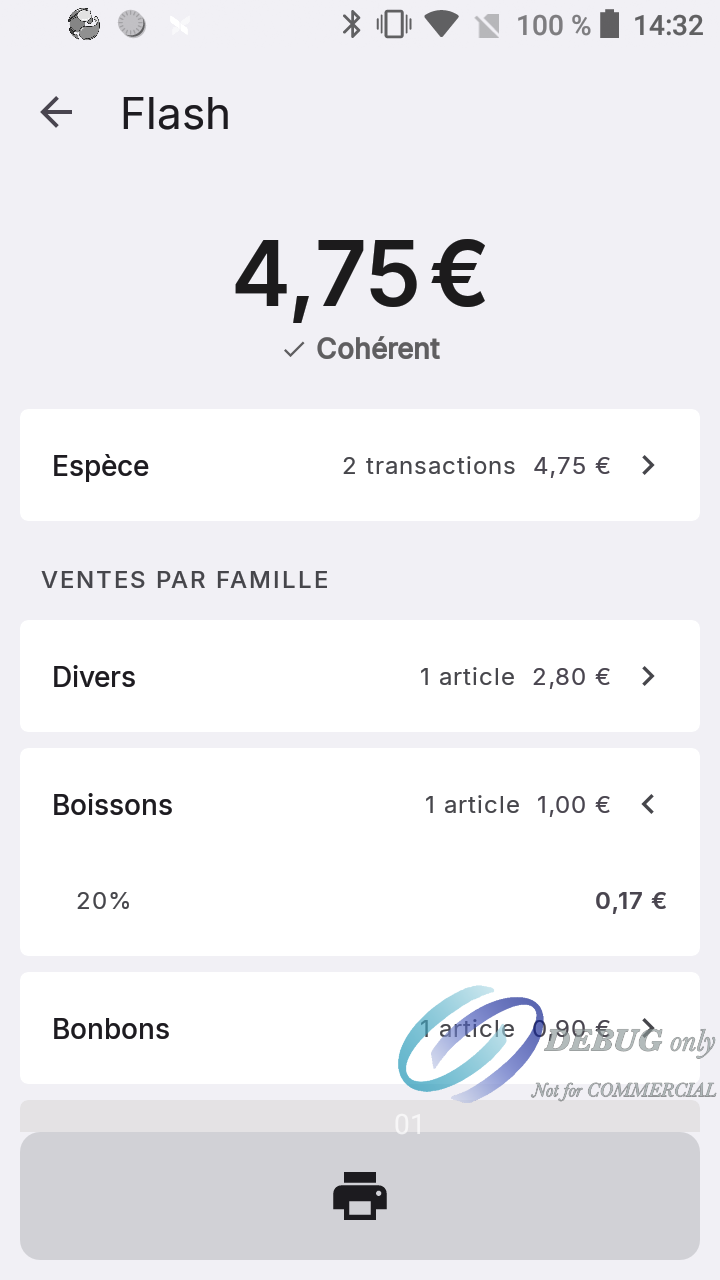
Sous la liste des familles, trois lignes récapitulent son propre chemin de calcul jusqu'au chiffre d'affaires, indépendamment du reste du rapport :
- Sous-total : nombre d'articles et montant total, toutes familles confondues (c'est l'ancienne ligne « Total ventes »)
- − Remises : total des remises, toutes familles confondues
- Total (ligne mise en valeur) : doit être identique au chiffre d'affaires affiché en tête d'écran
Imprimer le rapport
Appuyer sur le bouton imprimante (gris) pour imprimer le rapport sur l'imprimante thermique intégrée. Le contenu imprimé reprend celui de l'écran, dans le même ordre (période, ventes, encaissements, détail par moyen de paiement, ventilation par famille) ; la bulle et les points rouges d'incohérence deviennent une seule ligne en toutes lettres si un écart est détecté, absente sinon.
Fermer le rapport flash
Appuyer sur la flèche de retour, dans la barre de titre, pour quitter le rapport et revenir à l'écran de caisse.
Le rapport flash n'entraîne aucune action sur la journée. Aucune donnée n'est modifiée.