Recherche d'une carte
Depuis l'écran de saisie du montant, il est possible d'identifier un client porteur d'une carte (cashback, cashless, carte cadeau, fidélité, bon d'achat ou coupon) avant d'encaisser.
Cette fonctionnalité n'apparaît que si le point de vente est configuré avec au moins un service ou moyen de paiement compatible (cashback, fidélité, coupon, carte cashless, carte cadeau ou bon d'achat).
Accéder à la recherche
Depuis l'écran de saisie du montant, appuyer sur la touche grise du pavé numérique (icône carte).
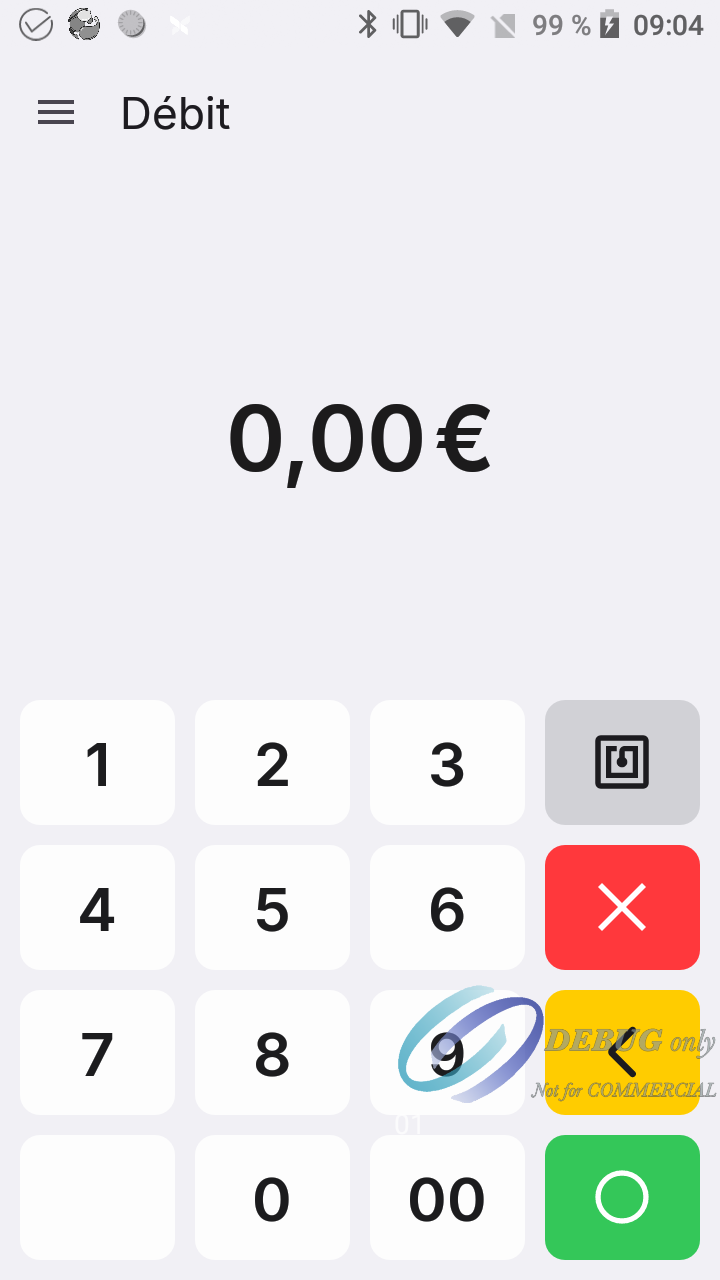
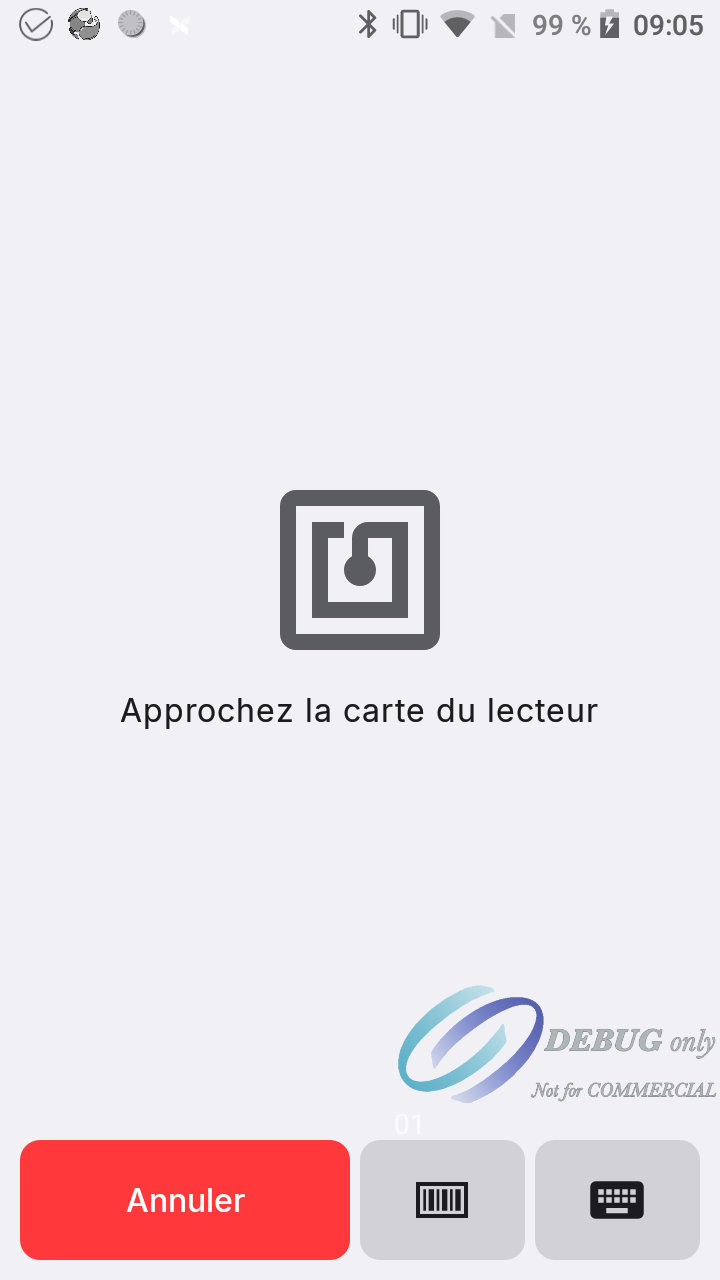
L'écran de recherche s'ouvre en mode NFC par défaut (ou dans le premier mode disponible, voir ci-dessous).
Les trois modes de recherche
Deux icônes grises en bas d'écran permettent de basculer vers les autres modes disponibles.
Un mode n'est proposé que s'il est à la fois supporté par le terminal et utile au point de vente — c'est-à-dire qu'au moins une carte, un moyen de paiement ou un service configuré peut être identifié de cette façon. Si un seul mode répond à ces deux conditions, aucune icône de bascule n'apparaît.
NFC (sans contact)
Présenter la carte devant le lecteur du terminal.
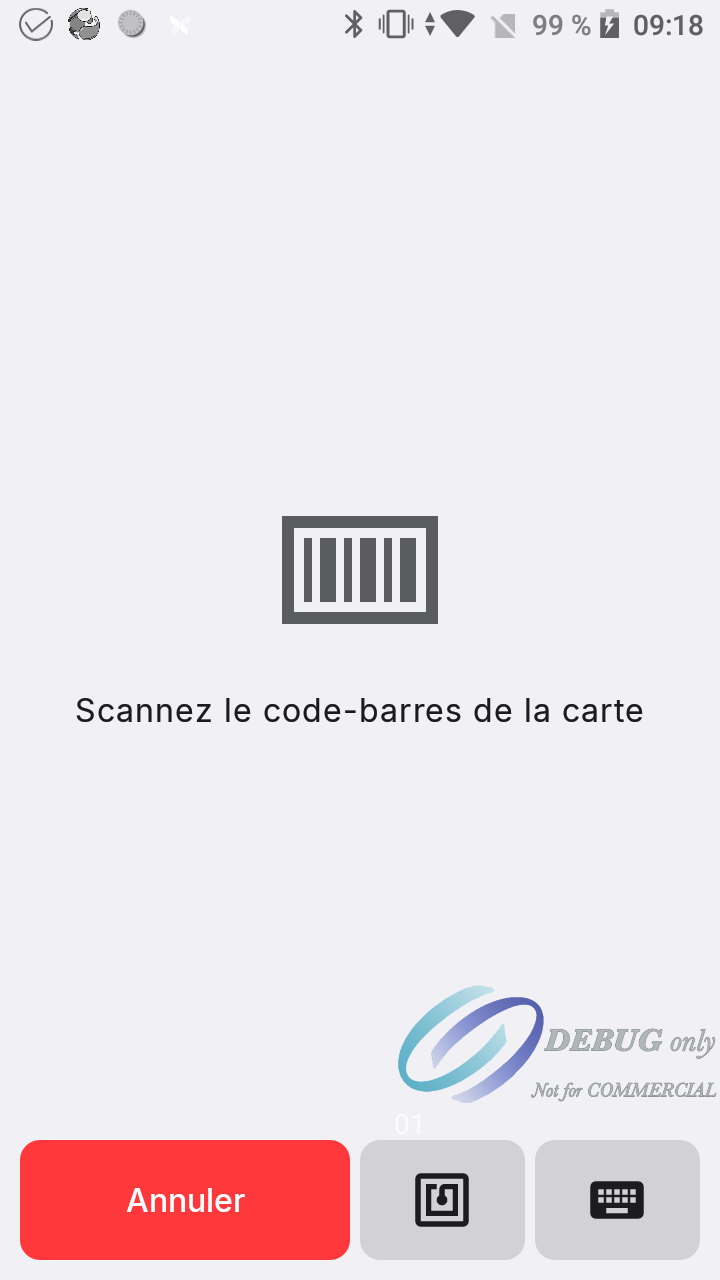
Code-barres
Scanner le code-barres imprimé sur la carte à l'aide du lecteur du terminal.
Saisie manuelle
Ouvre un clavier permettant de saisir le numéro de la carte à la main — utile si la carte est illisible, sans code-barres, ou si le lecteur sans contact n'est pas disponible.
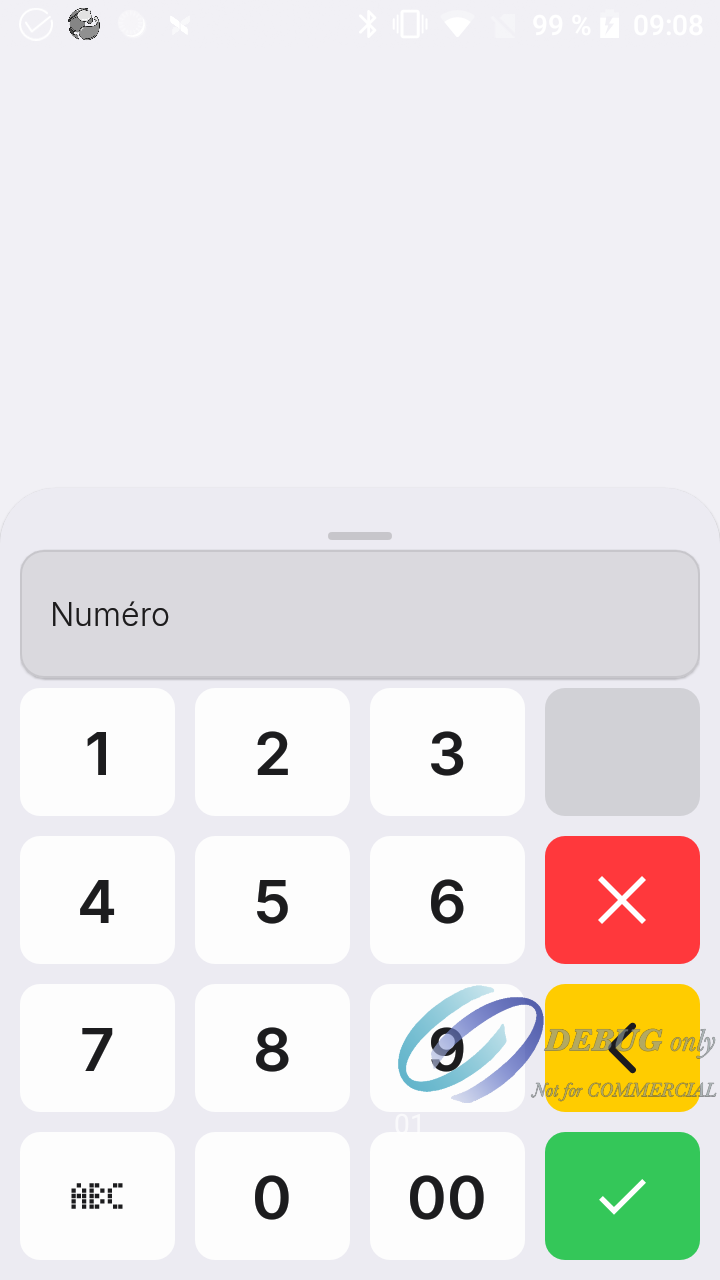
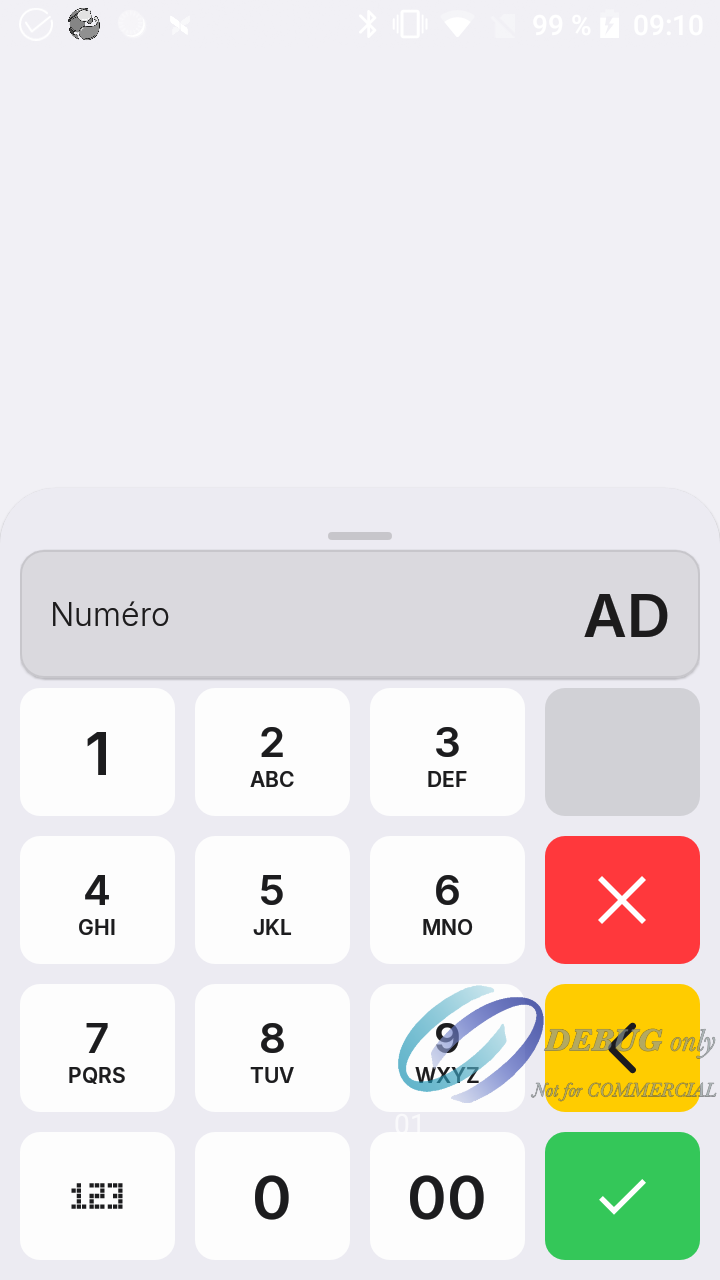
Le numéro d'une carte peut contenir des lettres. Le clavier fonctionne comme sur un ancien téléphone mobile (saisie multi-appuis) : appuyer plusieurs fois de suite sur une touche fait défiler les lettres qui lui sont associées, puis le chiffre lui-même.
| Touche | Appuis successifs |
|---|---|
2 | A → B → C → 2 |
3 | D → E → F → 3 |
4 | G → H → I → 4 |
5 | J → K → L → 5 |
6 | M → N → O → 6 |
7 | P → Q → R → S → 7 |
8 | T → U → V → 8 |
9 | W → X → Y → Z → 9 |
La touche 123/ABC en bas à gauche bascule entre saisie numérique et alphanumérique.
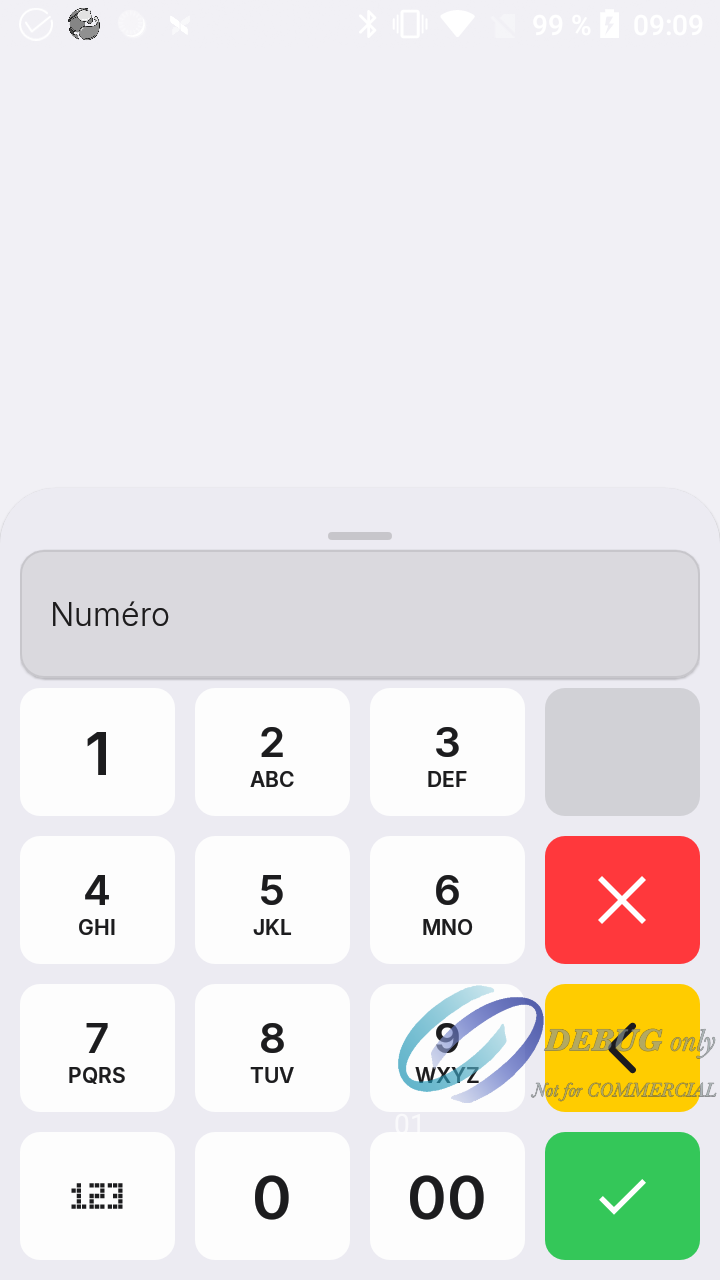
Un repère s'affiche pendant la saisie pour indiquer la valeur en cours de composition, avant validation avec la touche verte.
Résultat de la recherche
Un indicateur de chargement s'affiche pendant l'interrogation du serveur.
- Carte trouvée : l'écran de recherche se ferme automatiquement et le client identifié apparaît dans un bandeau sur l'écran de saisie du montant (voir Le bandeau client ci-dessous). Si la carte est protégée par un code confidentiel, celui-ci est demandé avant de continuer (voir Code confidentiel ci-dessous).
- Carte introuvable ou erreur réseau : un message s'affiche en bas de l'écran.
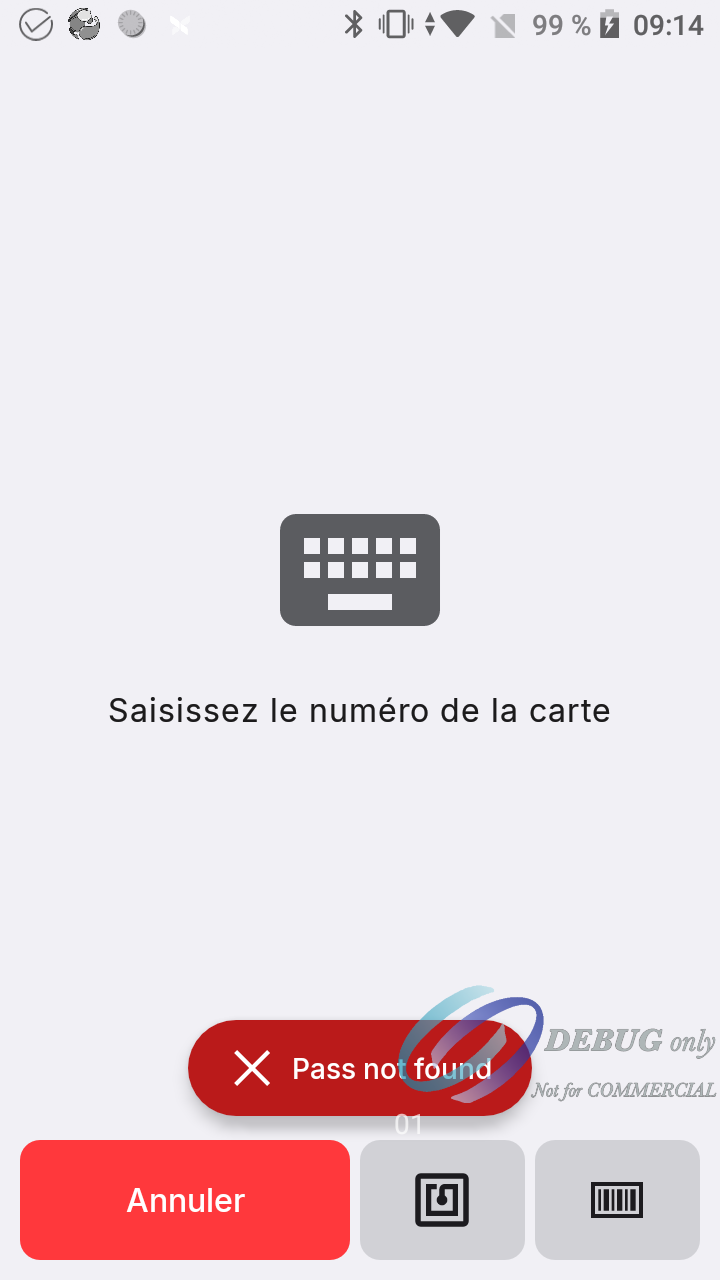
Appuyer sur le message d'erreur (ou sur l'écran en mode NFC/code-barres) relance une nouvelle tentative dans le mode courant.
Code confidentiel
Si la carte trouvée est protégée par un code confidentiel, le même clavier que pour la saisie manuelle s'ouvre automatiquement (chiffres uniquement cette fois), quel que soit le mode ayant permis de trouver la carte (NFC, code-barres ou manuel).
- Code correct : le bandeau client apparaît, comme pour une carte non protégée.
- Code incorrect : un message d'erreur s'affiche et une nouvelle tentative de recherche démarre dans le mode courant — il faut retrouver la carte avant de resaisir le code.
- Annulation (croix rouge ou fermeture du clavier) : la recherche est abandonnée, aucun client n'est associé au ticket.
Annuler
Le bouton rouge Annuler ferme l'écran de recherche et revient à la saisie du montant sans client identifié.
Le bandeau client
Une fois une carte associée au ticket, un bandeau apparaît au-dessus du pavé numérique de l'écran de saisie du montant :
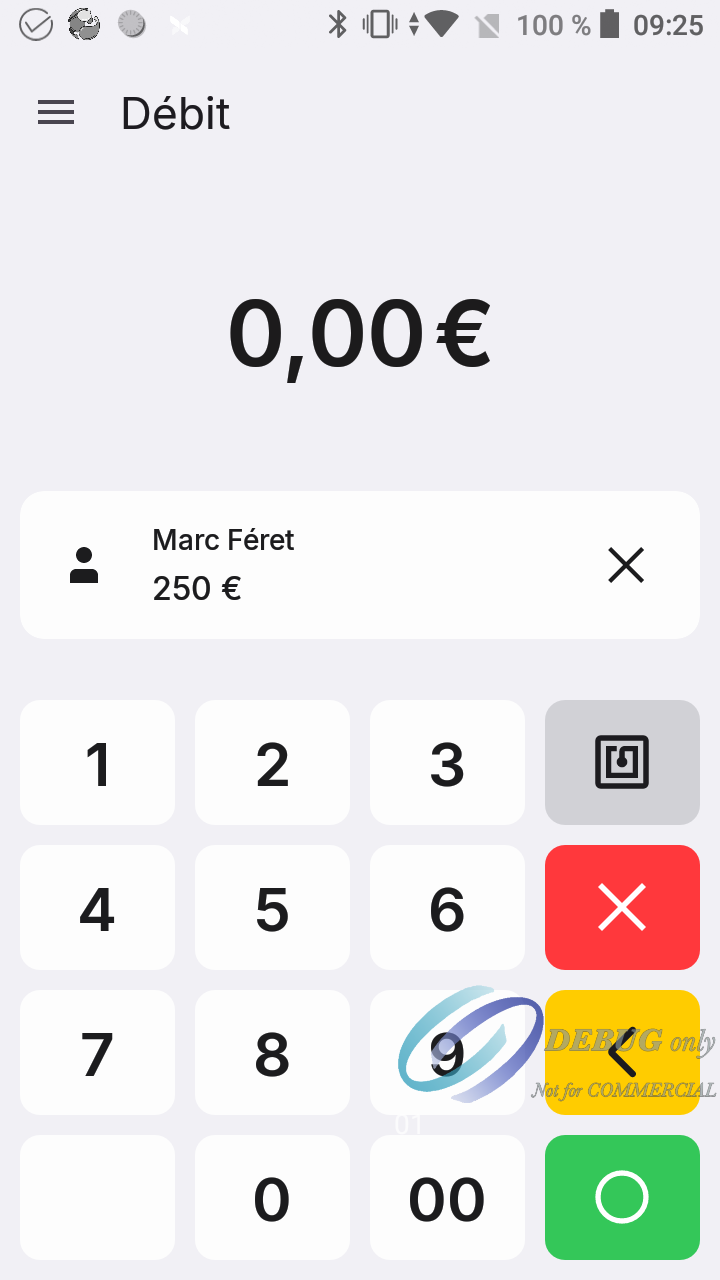
- une icône client à gauche ;
- le nom du client et/ou le solde de la carte au centre, selon le type de carte (par exemple le solde pour une carte cashback, cashless ou cadeau ; la valeur pour un bon d'achat ; le nom du client pour la fidélité ; le libellé de l'avantage pour un coupon) ;
- une icône de suppression à droite, pour retirer la carte du ticket en cours.
Retirer la carte du ticket ne supprime pas la recherche déjà effectuée : il suffit de rouvrir la recherche pour en associer une autre.
Pour les cartes cashback, cashless et fidélité, un ticket ne peut être associé qu'à une seule carte à la fois : scanner une nouvelle carte du même type depuis cet écran de recherche remplace silencieusement la précédente, le bandeau se mettant à jour avec les informations de la nouvelle carte. Les cartes et chèques cadeau ne suivent pas cette règle : plusieurs peuvent être trouvés et cumulés sur le même ticket.
Une carte cashless fait exception dans un cas précis : lue directement depuis la tuile de l'écran de paiement plutôt que depuis cet écran de recherche, elle ne remplace rien et ne devient jamais le client du bandeau — voir Paiement.
Le cumul cartes et chèques cadeau
Une carte ou un chèque cadeau trouvé n'apparaît pas dans le bandeau client, mais dans un second bandeau dédié, affiché à côté :
- une icône dédiée à gauche ;
- le solde cumulé de toutes les cartes et chèques cadeau trouvés sur le ticket, au centre — sans détail carte par carte.
Ce bandeau mélange librement cartes et chèques dans son total : la règle « jamais mélangés » ne s'applique qu'au moment de régler (voir Paiement), pas à cet affichage cumulé.
Un appui long sur le solde retire toutes les cartes et chèques cadeau du ticket, indépendamment de la carte du bandeau client (voir la remarque sur la carte cashback/fidélité ci-dessus, qui ne concerne pas ce bandeau).
Activer une carte cadeau vierge
Une carte ou un chèque cadeau jamais chargé (activation en attente) déclenche, dès qu'il est trouvé, un parcours dédié en deux étapes — montant à charger puis règlement — au lieu du bandeau client habituel décrit ci-dessus.
Conditions
- Aucun ticket ne doit être en cours — la caisse doit être libre (aucune saisie de montant ni panier en cours) au moment où la carte est trouvée.
- L'activation doit être autorisée pour ce point de vente — paramètre configuré par l'établissement, désactivé par défaut.
Si l'une de ces conditions n'est pas remplie, un message s'affiche au moment de la recherche et le parcours d'activation ne démarre pas :
| Condition non remplie | Message affiché |
|---|---|
| Un ticket est déjà en cours | Terminez ou annulez le ticket en cours avant d'activer une carte cadeau. |
| Activation non autorisée sur ce point de vente | L'activation des cartes cadeau n'est pas autorisée sur ce point de vente. |
Étape 1 — Montant à charger
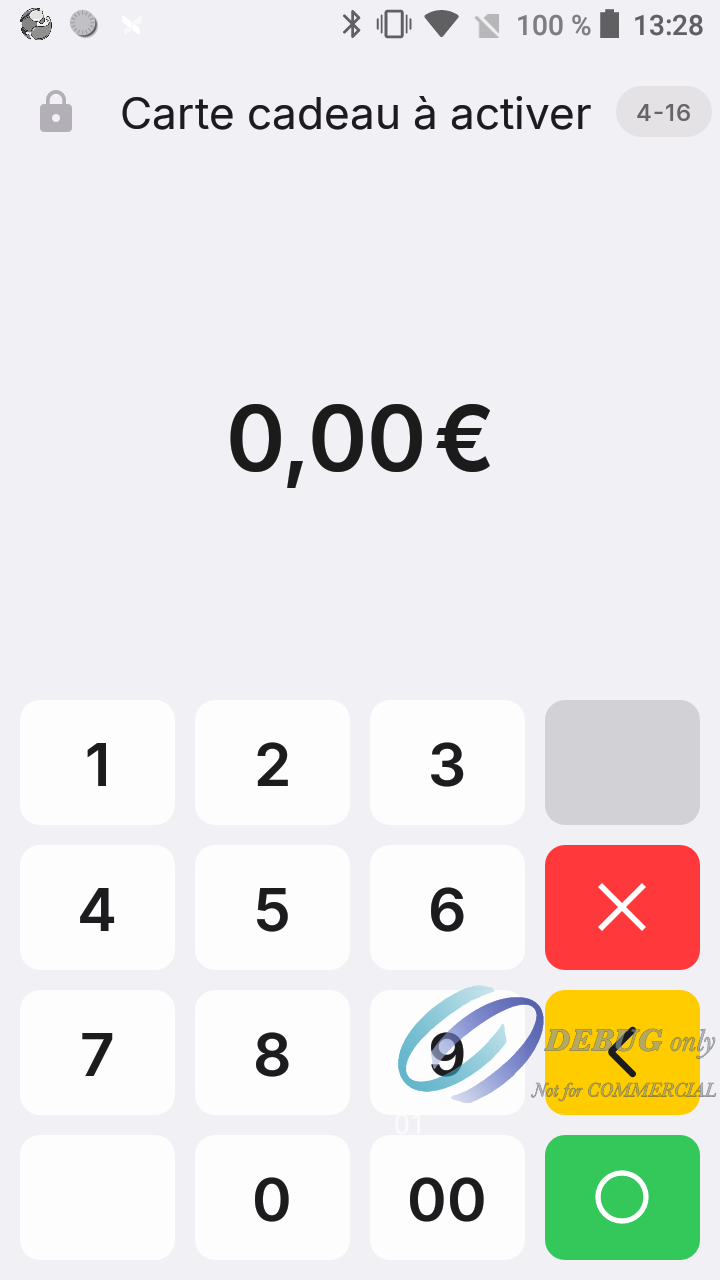
Une fois la carte ou le chèque trouvé(e) et les conditions ci-dessus remplies, l'écran Carte cadeau à activer s'ouvre automatiquement avec un pavé numérique :
| Touche | Action |
|---|---|
0 à 9, 00 | Compose le montant |
◄ (orange) | Supprime le dernier chiffre |
✕ (rouge) | Annule l'activation et ferme le ticket dédié — retour à l'écran précédent |
◉ (vert) | Valide et passe au règlement |
Contrairement à un ticket de vente classique, ce ticket est exclusivement dédié à cette carte : aucune autre carte ne peut y être associée (pas d'accès à une nouvelle recherche depuis cet écran), et aucun article ne peut y être ajouté.
Étape 2 — Règlement
Le montant validé, le règlement démarre — uniquement par carte bancaire, aucun autre moyen de paiement n'est proposé pour cette opération.
-
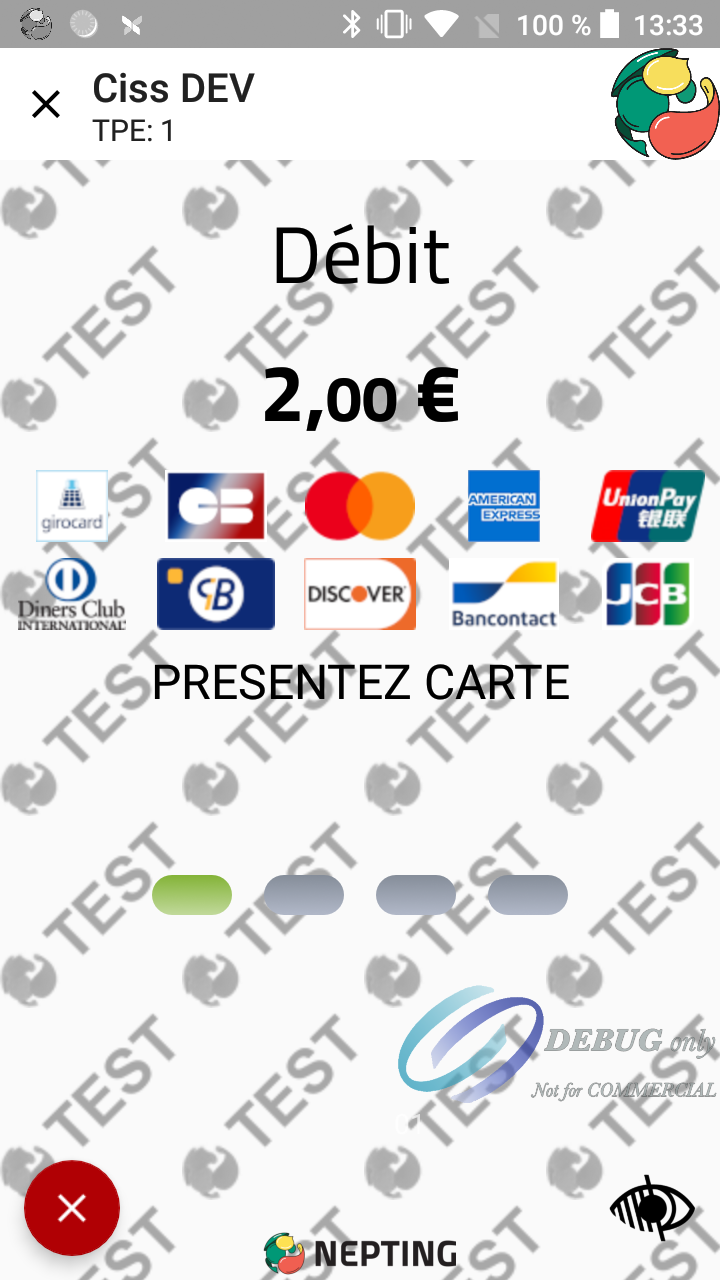
Un seul mode de règlement bancaire configuré (cas le plus courant) : aucun écran de choix, passage direct à l'écran du terminal de paiement (« Présentez carte ») :
-
Plusieurs modes de règlement bancaires configurés : l'écran À encaisser affiche d'abord une grille de tuiles, une par mode de règlement ; appuyer sur une tuile règle le montant total restant, un appui long ouvre une saisie manuelle pour un règlement partiel.
Le déroulement du paiement bancaire lui-même (présentation de la carte, signature, tickets commerçant/à signer, messages d'erreur) est identique à un paiement par carte bancaire classique.
Fin de l'activation
Une fois le règlement bancaire accepté, la carte est automatiquement chargée du montant réglé — aucune action supplémentaire n'est demandée. Le parcours se termine ensuite comme n'importe quelle vente réussie, à l'étape Ticket client.
Si le chargement de la carte n'a pas eu lieu
Le règlement peut être encaissé sans que la carte ait été chargée derrière : erreur réseau, carte refusée par le programme cadeau, ou application interrompue (coupure, batterie) entre les deux.
Dans ce cas l'écran À encaisser revient avec le message « Règlement encaissé. Créditez la carte pour terminer. » et un bouton vert portant le montant à charger — par exemple Créditer 50,00 €. Appuyer dessus recharge la carte du montant réellement encaissé et termine le ticket.
Ce bouton peut être utilisé autant de fois que nécessaire, sans attendre : le terminal présente chaque nouvelle tentative comme la même opération, et non comme un second chargement. Inutile en revanche d'y revenir bien plus tard — reprendre dans la minute qui suit l'incident est ce qui garantit le mieux le résultat.
Ne pas appuyer sur Annuler dans cette situation : cela clôt le ticket sans rembourser le règlement bancaire déjà encaissé, et sans charger la carte. Si le bouton Créditer échoue de façon répétée, contacter le support Ciss avec l'horodatage de l'incident en laissant le ticket ouvert.
Si l'application est interrompue avant qu'un montant ait été validé, ou avant tout encaissement, il n'y a rien à récupérer : le ticket est annulé automatiquement au redémarrage et il suffit de rescanner la carte vierge pour reprendre.
Recharger une carte cashless
Contrairement à la carte cadeau, une carte cashless n'a pas d'état « jamais chargée » : elle peut être rechargée autant de fois que nécessaire, tant qu'elle est active. Le parcours de rechargement n'est donc pas déclenché automatiquement à la recherche comme pour une carte cadeau vierge — une question est posée à l'opérateur.
Conditions
La question « Que souhaitez-vous faire ? » n'apparaît que si toutes ces conditions sont réunies au moment où la carte est trouvée :
- il s'agit de la recherche générale (accessible depuis la saisie du montant), pas de la lecture rapide déclenchée depuis la tuile carte sans contact de l'écran de Paiement ;
- aucun ticket n'est en cours (caisse libre) ;
- le rechargement est autorisé pour ce point de vente — paramètre configuré par l'établissement, désactivé par défaut.
Si l'une de ces conditions n'est pas remplie, aucune question n'apparaît : la carte suit son parcours habituel, comme n'importe quelle autre carte cashless (bandeau client avec solde affiché, voir Le bandeau client).
La question posée
Deux choix sont proposés :
| Choix | Effet |
|---|---|
| Recharger la carte | Démarre le parcours de rechargement dédié (voir ci-dessous) |
| Payer avec la carte | Ferme la question ; la carte suit son parcours habituel (bandeau client) |
Fermer la question (croix ou geste de fermeture) équivaut à Payer avec la carte.
Étape 1 — Montant à recharger
L'écran Carte cashless à recharger s'ouvre avec un pavé numérique, identique à celui de l'activation d'une carte cadeau :
| Touche | Action |
|---|---|
0 à 9, 00 | Compose le montant |
◄ (orange) | Supprime le dernier chiffre |
✕ (rouge) | Annule le rechargement et ferme le ticket dédié — retour à l'écran précédent |
◉ (vert) | Valide et passe au règlement |
Comme pour l'activation d'une carte cadeau, ce ticket est exclusivement dédié à ce rechargement : aucune autre carte ne peut y être associée (pas d'accès à une nouvelle recherche depuis cet écran), et aucun article ne peut y être ajouté.
Étape 2 — Règlement
Le montant validé, le règlement démarre — par carte bancaire et/ou espèces selon le paramétrage de l'établissement (contrairement à l'activation d'une carte cadeau, réservée à la carte bancaire).
- Un seul mode de règlement configuré : aucun écran de choix, passage direct au règlement (terminal de paiement pour une carte bancaire, enregistrement immédiat pour des espèces).
- Plusieurs modes de règlement configurés : l'écran À encaisser affiche une grille de tuiles, une par mode ; appuyer sur une tuile règle le montant total restant, un appui long ouvre une saisie manuelle pour un règlement partiel.
Le déroulement de chaque moyen de paiement est identique à un paiement classique.
Fin du rechargement
Une fois le règlement accepté, la carte est automatiquement rechargée du montant réglé — aucune action supplémentaire n'est demandée. Le parcours se termine ensuite comme n'importe quelle vente réussie, à l'étape Ticket client.
Si le rechargement n'a pas eu lieu
Le règlement peut être encaissé sans que la carte ait été rechargée derrière : erreur réseau, carte refusée par le programme cashless, ou application interrompue (coupure, batterie) entre les deux.
Dans ce cas l'écran À encaisser revient avec le message « Règlement encaissé. Rechargez la carte pour terminer. » et un bouton vert portant le montant à recharger — par exemple Recharger 50,00 €. Appuyer dessus recharge la carte du montant réellement encaissé et termine le ticket.
Ce bouton peut être utilisé autant de fois que nécessaire, sans attendre : le terminal présente chaque nouvelle tentative comme la même opération, et non comme un second rechargement. Inutile en revanche d'y revenir bien plus tard — reprendre dans la minute qui suit l'incident est ce qui garantit le mieux le résultat.
Ne pas appuyer sur Annuler dans cette situation : cela clôt le ticket sans rembourser le règlement déjà encaissé, et sans recharger la carte. Si le bouton Recharger échoue de façon répétée, contacter le support Ciss avec l'horodatage de l'incident en laissant le ticket ouvert.
Si l'application est interrompue avant qu'un montant ait été validé, ou avant tout encaissement, il n'y a rien à récupérer : le ticket est annulé automatiquement au redémarrage et il suffit de retrouver la carte pour reprendre.